Paolo D'Onofrio / Dietro il sito
Dal primo contatto
al lavoro pubblicato.
Il sito è la parte visibile. Ora vediamo cosa succede quando qualcuno entra in contatto con Paolo.
Inizia il tourl’inizio.Paolo D’Onofrio
Il lavoro dietro il sito
00
La porta d’ingresso
Entra nel sistema.
Prima di seguire il percorso reale di una richiesta, Paolo entra nel suo ambiente di lavoro.
I test si aprono in una nuova scheda: il tour resta qui.
Come funziona dietro
- Entra
- L’accesso autorizzato di Paolo.
- Succede
- Dopo il login viene aperto il suo ambiente di lavoro.
- Ottieni
- Il percorso operativo può iniziare.
Accesso
1. Apri l’accesso. 2. Effettua il login con le credenziali autorizzate. 3. Al termine entrerai direttamente nell’ambiente operativo.
Apri l’accesso01
Arriva una richiesta
Arriva una richiesta.
Il messaggio non resta disperso nella posta. Diventa una richiesta da gestire.
Guarda quiNome contatto, stato Nuova e testo della richiesta.
Come funziona dietro
- Entra
- Una richiesta dal modulo.
- Succede
- Il contatto e la richiesta vengono portati nell’ambiente operativo.
- Ottieni
- Una conversazione pronta per essere gestita.
Prova guidata · 01/09
Invia una richiesta di prova dal modulo e verifica che entri nel flusso. 1. Apri il modulo. 2. Inserisci una richiesta di prova. 3. Invia. 4. Torna al tour. 5. Continua al passaggio successivo.
Apri il modulo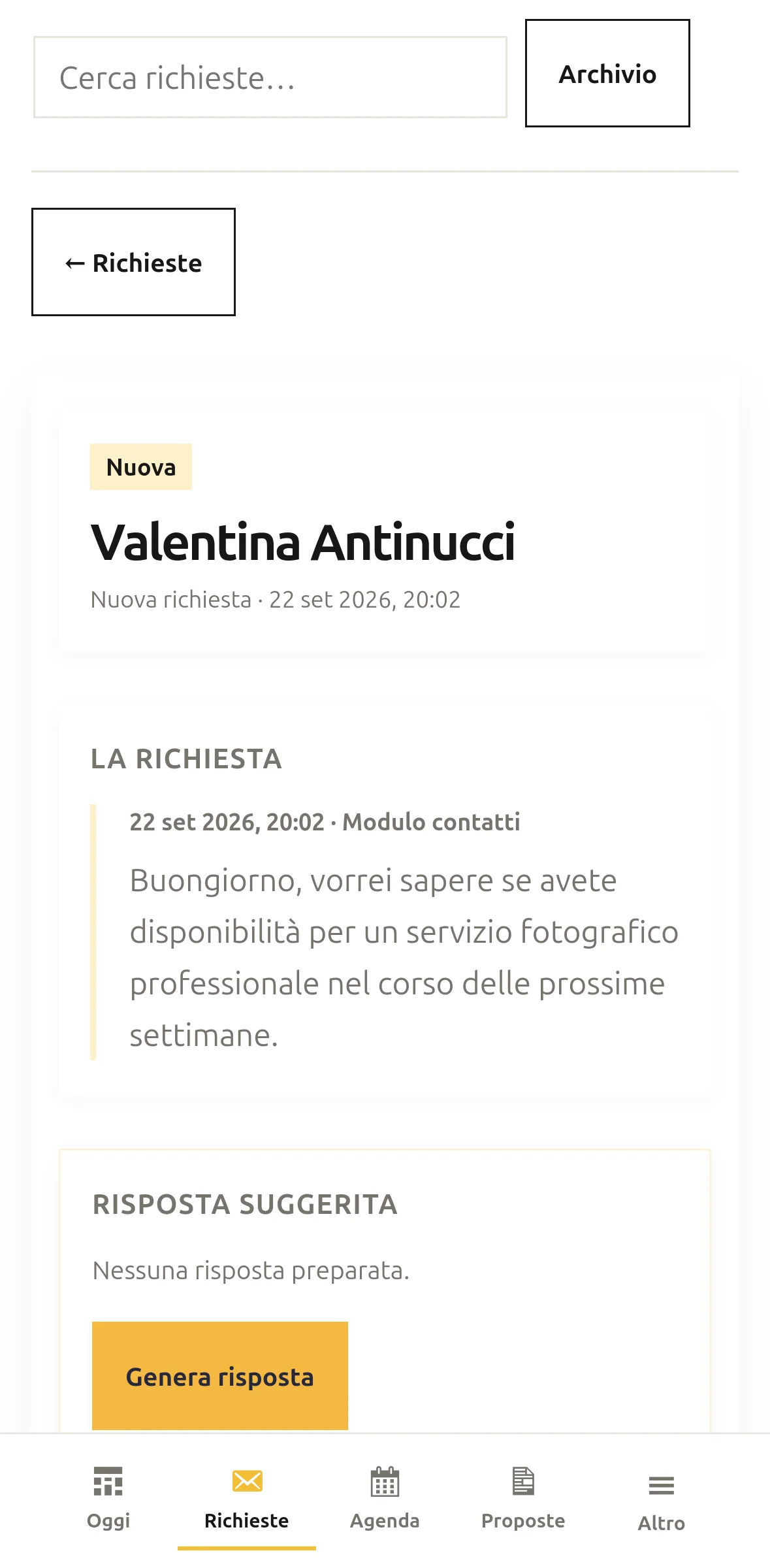
02
Una prima bozza
Il sistema prepara una risposta.
Paolo non parte ogni volta da zero. Il sistema prepara una risposta e Paolo resta quello che decide cosa inviare.
PaoloLegge, modifica se serve e approva.
Come funziona dietro
- Entra
- La richiesta e le informazioni già raccolte.
- Succede
- Il sistema prepara una bozza; Paolo può leggerla e modificarla.
- Ottieni
- Una risposta pronta per la sua decisione.
Prova guidata · 02/09
Apriamo la richiesta appena creata e generiamo una risposta. Dopo l’accesso del passaggio 00, entra nelle richieste.
Apri le richieste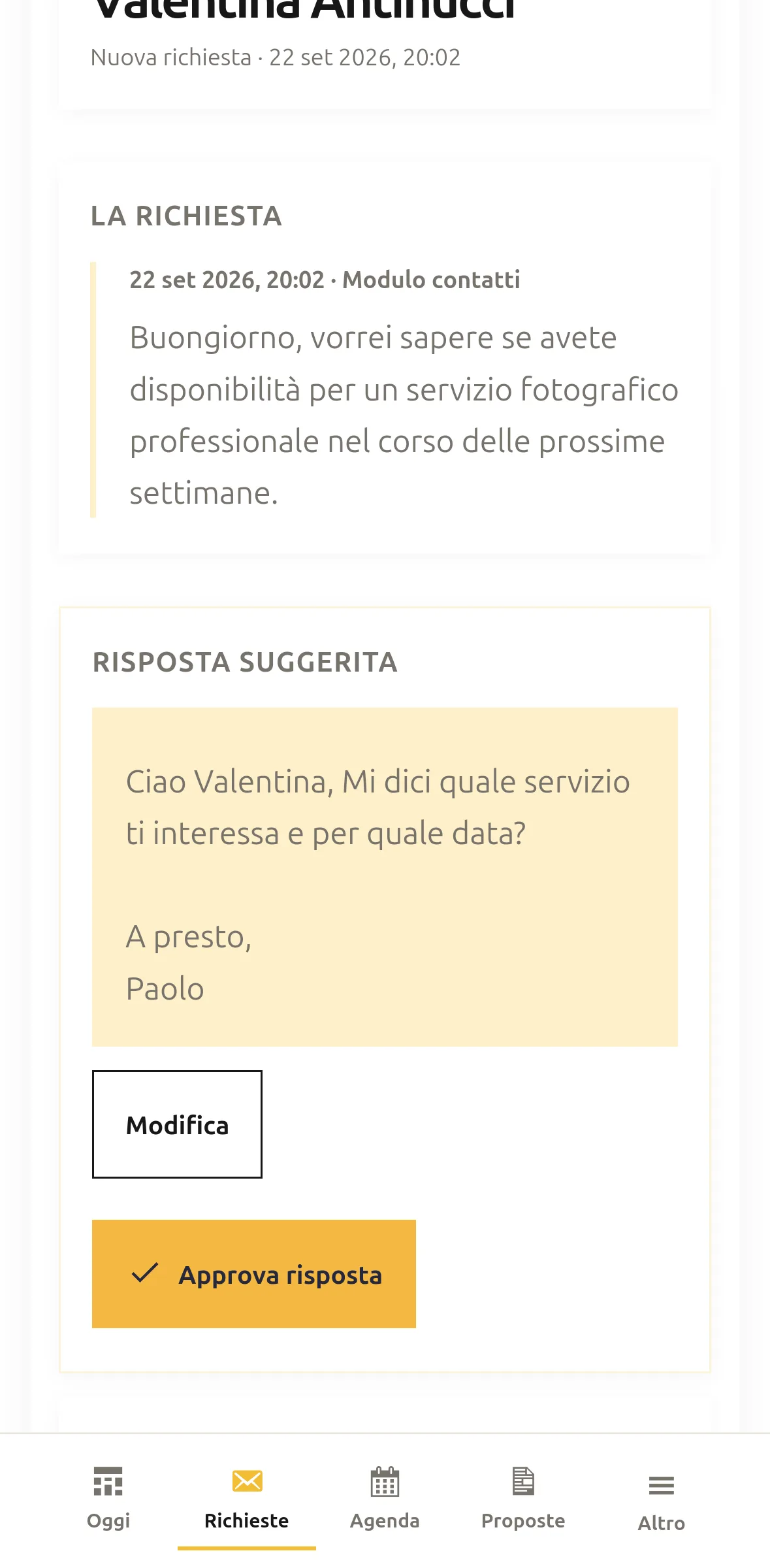
03
La conversazione continua
Il controllo resta a Paolo.
Il sistema prepara la risposta. Paolo la controlla, può modificarla e decide se condividerla via email o WhatsApp.
PaoloConferma la risposta e condividila via email o WhatsApp.
Come funziona dietro
- Entra
- Una bozza di risposta.
- Succede
- Paolo la controlla, può modificarla e decide se condividerla via email o WhatsApp.
- Ottieni
- Una risposta confermata e condivisibile sotto il suo controllo.
Prova guidata · 03/09
Modifica la risposta e scegli se condividerla via email o WhatsApp. La scelta resta a Paolo.
Torna alla richiesta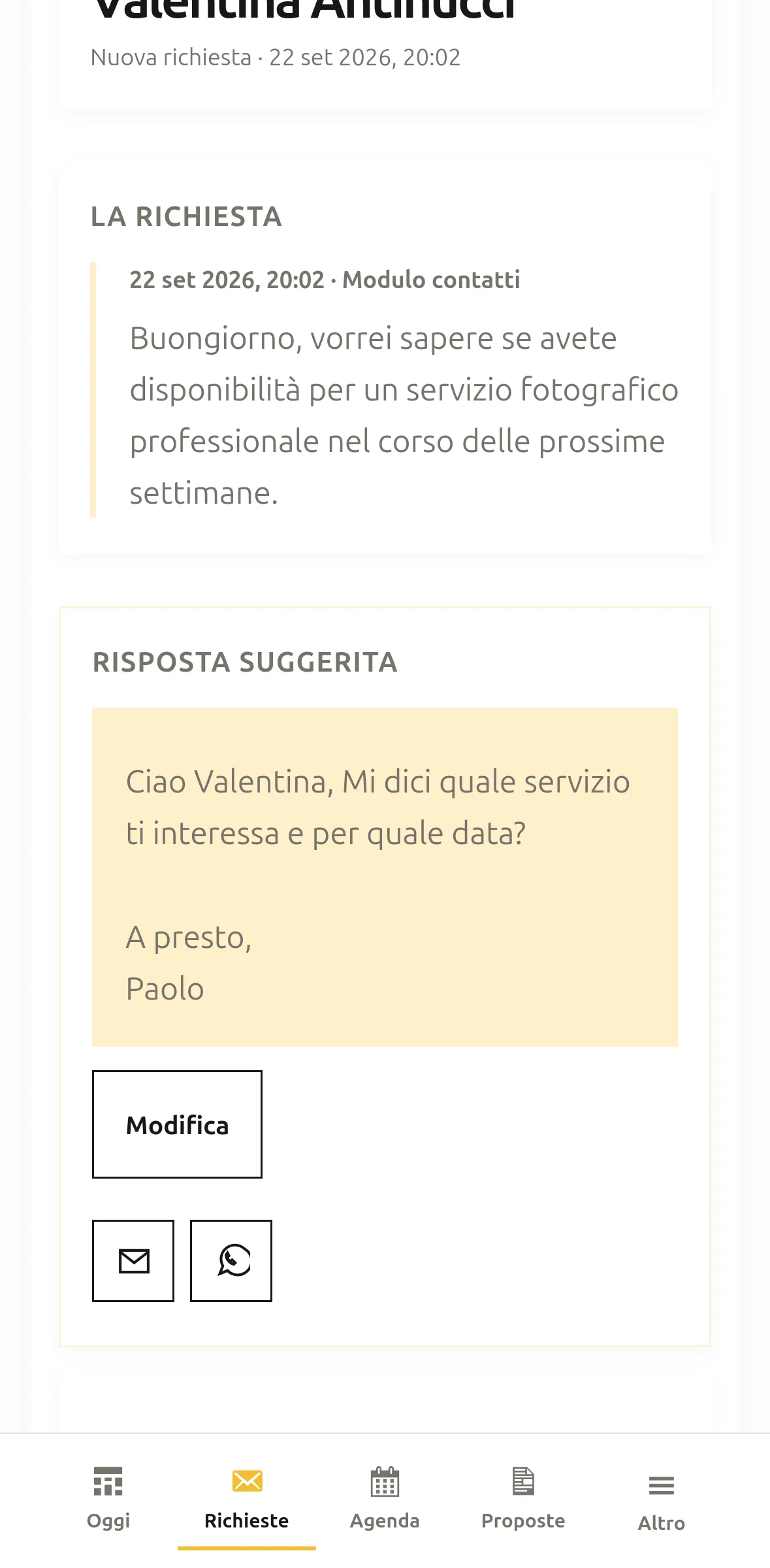
04
Il passo successivo
Dal contatto all' appuntamento.
La conversazione continua nello stesso percorso: quando il cliente decide di proseguire, diventa un appuntamento reale.
Il passaggioUna richiesta concreta entra in agenda.
Come funziona dietro
- Entra
- Il contatto e la richiesta.
- Succede
- Le informazioni utili entrano nell’agenda operativa.
- Ottieni
- Un appuntamento da gestire nello stesso percorso.
Prova guidata · 04/09
Proviamo a trasformare il contatto in un appuntamento. Dopo l’accesso, apri l’agenda.
Apri l’agenda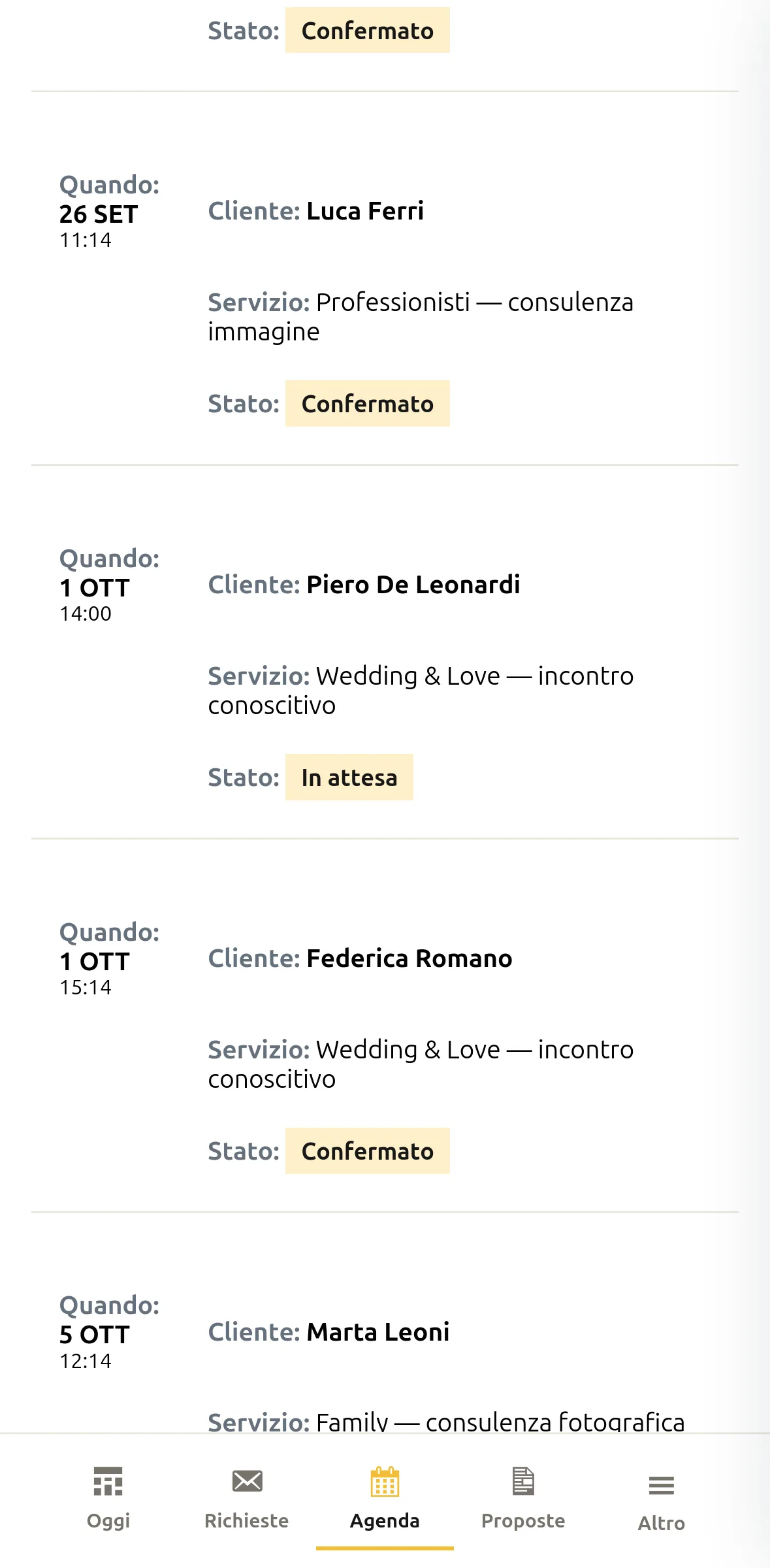
05
La proposta
Da una conversazione a una proposta.
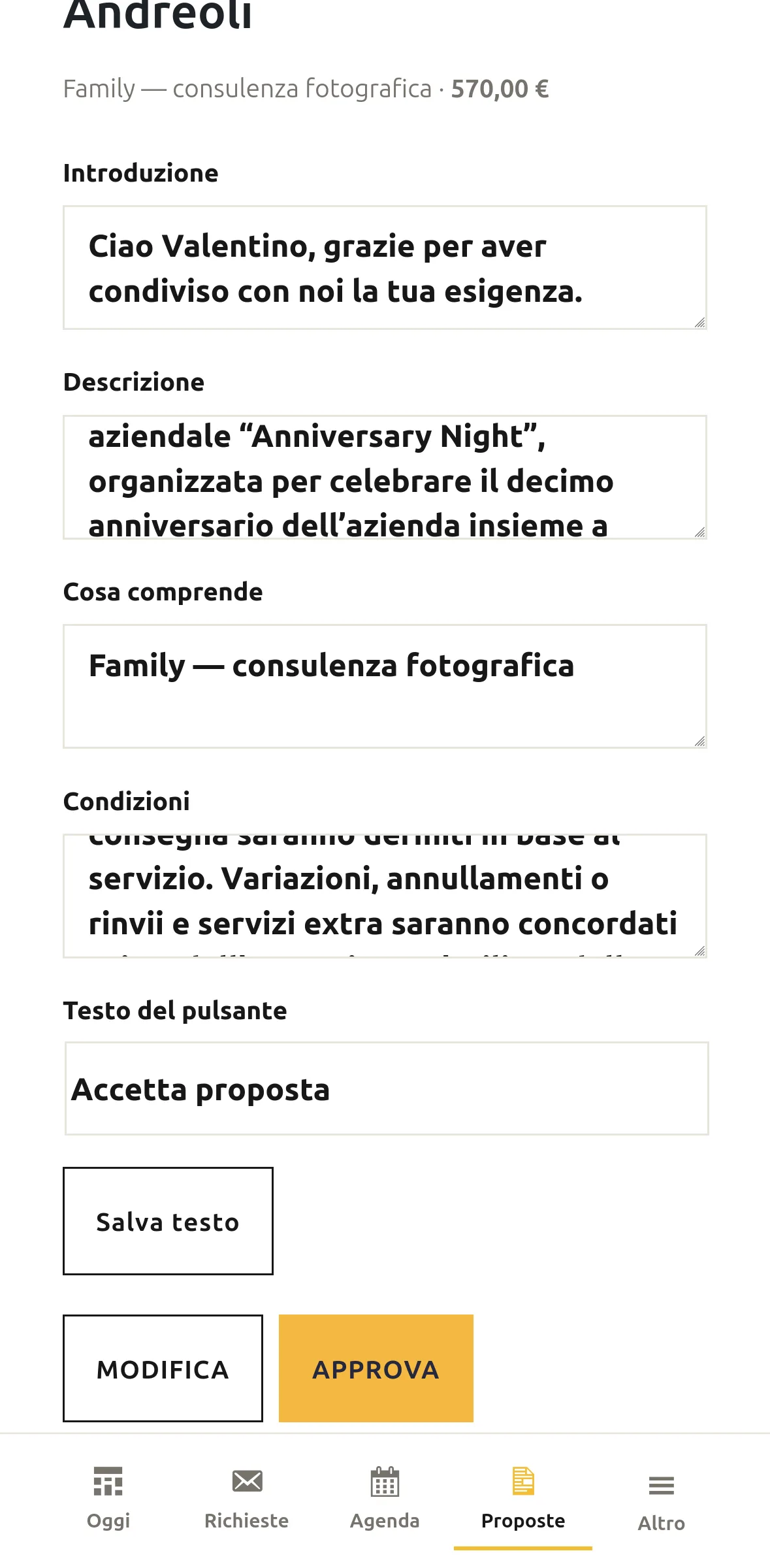
Cliente, servizio, importo e descrizione diventano una proposta strutturata da controllare.
PaoloDefinisce servizio e importo. Controlla il contenuto.
Come funziona dietro
- Entra
- Servizio, importo e descrizione.
- Succede
- Il sistema organizza i dati in una proposta da revisionare.
- Ottieni
- Una proposta strutturata, ancora sotto controllo di Paolo.
Prova guidata · 05/09
Prepariamo insieme una proposta di prova. Dopo l’accesso, apri la nuova proposta.
Crea una proposta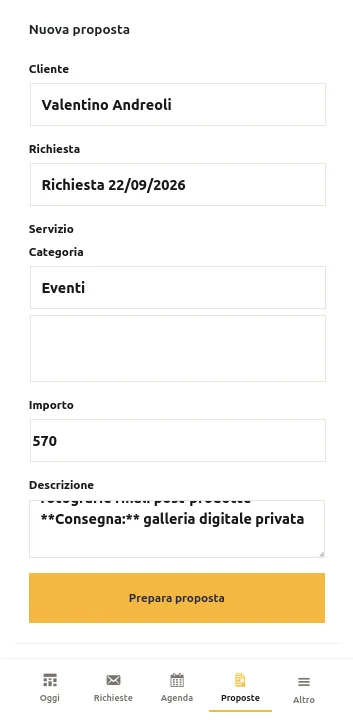
06
La parte visibile
Il cliente vede solo quello che serve.
Il cliente non entra nel gestionale. Riceve una pagina semplice con tutto ciò che gli serve.
Il cliente570,00 € · Accetta proposta · Rifiuta
Come funziona dietro
- Entra
- La proposta preparata.
- Succede
- Viene presentata in una pagina pubblica semplice.
- Ottieni
- Il cliente vede importo e azioni per decidere.
Prova guidata · 06/09
Apri la proposta come la vedrebbe il cliente: questa pagina è pubblica e mostra solo ciò che serve per decidere.
Vedi la proposta come cliente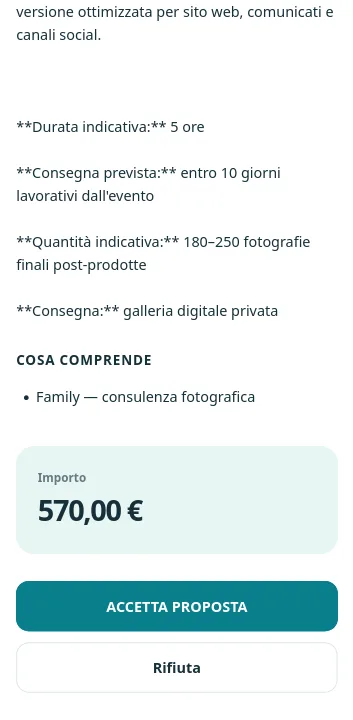
07
Il lavoro diventa contenuto
Le fotografie tornano a lavorare.
Paolo non deve scrivere un articolo: sceglie fotografie, aggiunge poche informazioni e il racconto essenziale. Il sistema prepara una Story da revisionare.
PaoloSceglie le fotografie e racconta cosa è successo.
Come funziona dietro
- Entra
- Fotografie e racconto essenziale.
- Succede
- Il sistema prepara un contenuto da revisionare.
- Ottieni
- Una Story pronta per la revisione editoriale.
Prova guidata · 07/09
Carica alcune fotografie e racconta in poche righe il servizio. Il contenuto preparato resta da revisionare.
Crea una Story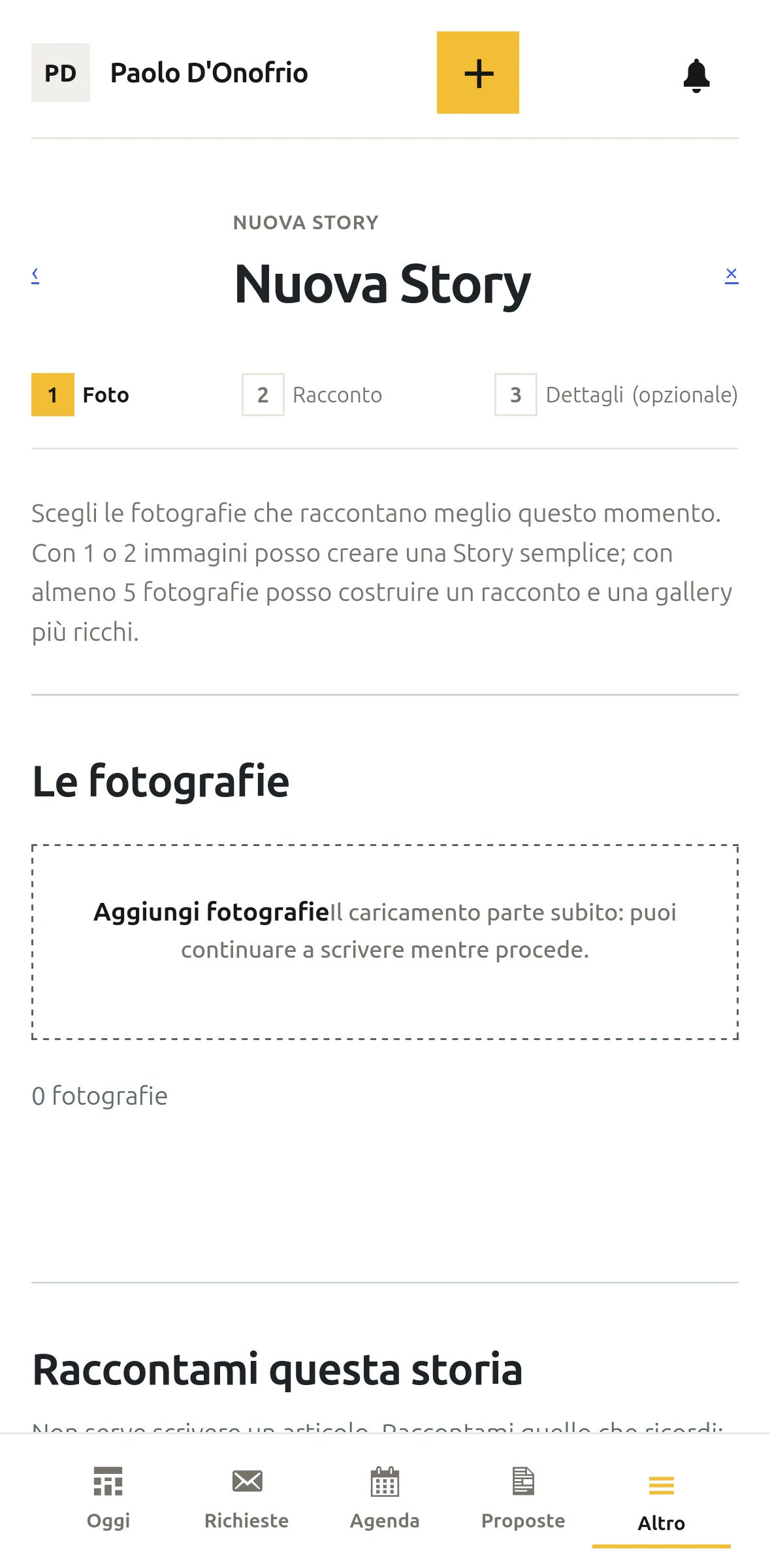
08
La storia continua
Condividi il lavoro.
Una volta pubblicata, la Story non resta isolata nel sito. Paolo può condividerla nei canali disponibili e riportare attenzione sul suo lavoro.
Come funziona dietro
- Entra
- Una Story pubblicata.
- Succede
- Paolo sceglie un canale e controlla l’anteprima.
- Ottieni
- Il lavoro può raggiungere altre persone e riportarle al sito.
Prova guidata · 08/09
1. Apri una Story pubblicata. 2. Individua i controlli di condivisione. 3. Scegli un canale disponibile. 4. Verifica l’anteprima prima di condividere.
Apri le Stories
09
Il cerchio si chiude
Il lavoro finito non resta fermo.
Dopo il lavoro, Paolo può trasformarlo in presenza online senza ricominciare da zero.
Come funziona dietro
- Entra
- Il contenuto approvato.
- Succede
- La Story entra nella presenza online.
- Ottieni
- Il lavoro svolto resta visibile sul sito.
Prova guidata · 09/09
Guarda il risultato pubblicato: il lavoro torna sul sito.
Guarda le Stories pubblicate
Il risultato
Il sito è la parte visibile.
Dietro c'è il lavoro.
Web4Us collega quello che già esiste, così Paolo continua a fare il fotografo.
Torna al progetto